

จะใช้รีโมทคอนโทรลกับเครื่องเล่น USB ได้อย่างไร?
Dec 12, 2025
ในยุคสื่อดิจิทัลยุคใหม่ เครื่องเล่น USB ได้กลายเป็นส่วนสำคัญในชีวิตประจำวันของเรา มอบวิธีที่สะดวกในการเล่นไฟล์มีเดียต่างๆ อุปกรณ์เสริมทั่วไปอย่างหนึ่งที่ช่วยเพิ่มประสบการณ์ผู้ใช้เครื่องเล่น USB คือรีโมทคอนโทรล ในฐานะซัพพลายเออร์อุปกรณ์เครื่องเล่น USB คุณภาพสูง ฉันมาที่นี่เพื่อแบ่งปันวิธีใช้รีโมทคอนโทรลกับเครื่องเล่น USB อย่างมีประสิทธิภาพ
การทำความเข้าใจพื้นฐาน
ก่อนที่จะเจาะลึกการใช้งาน สิ่งสำคัญคือต้องเข้าใจส่วนประกอบที่เกี่ยวข้อง เครื่องเล่น USB คืออุปกรณ์ที่สามารถอ่านข้อมูลจากอุปกรณ์เก็บข้อมูล USB และเล่นสื่อ เช่น วิดีโอ เพลง และภาพถ่าย ในทางกลับกัน รีโมทคอนโทรลช่วยให้คุณควบคุมเครื่องเล่น USB จากระยะไกลได้ ซึ่งให้ความสะดวกและใช้งานง่าย
ขั้นตอนแรกคือต้องแน่ใจว่ารีโมทคอนโทรลของคุณเข้ากันได้กับเครื่องเล่น USB ของคุณ เครื่องเล่น USB สมัยใหม่ส่วนใหญ่มาพร้อมกับรีโมทคอนโทรลเฉพาะที่ออกแบบมาให้ทำงานร่วมกับอุปกรณ์ได้อย่างราบรื่น อย่างไรก็ตาม หากคุณมีรีโมทคอนโทรลหลังการขาย คุณจะต้องตรวจสอบความเข้ากันได้ โดยปกติ คู่มือผลิตภัณฑ์ของเครื่องเล่น USB ของคุณจะแสดงรายการรุ่นรีโมทคอนโทรลที่ใช้งานร่วมกันได้
การจับคู่รีโมทคอนโทรล
เมื่อคุณยืนยันความเข้ากันได้แล้ว ขั้นตอนต่อไปคือการจับคู่รีโมทคอนโทรลกับเครื่องเล่น USB กระบวนการจับคู่อาจแตกต่างกันไปขึ้นอยู่กับยี่ห้อและรุ่นของอุปกรณ์ของคุณ
- เปิดอุปกรณ์: ขั้นแรก ให้เปิดเครื่องเล่น USB ของคุณ ตรวจสอบให้แน่ใจว่าเชื่อมต่อกับแหล่งพลังงานและทำงานได้อย่างถูกต้อง จากนั้น เปิดใช้งานรีโมทคอนโทรลโดยใส่แบตเตอรี่ที่เหมาะสม ซึ่งมักจะเป็นแบตเตอรี่ AA หรือ AAA
- เข้าสู่โหมดการจับคู่: มองหาปุ่ม "จับคู่" หรือ "ซิงค์" บนเครื่องเล่น USB ของคุณ กดปุ่มนี้เพื่อให้อุปกรณ์เข้าสู่โหมดจับคู่ ในบางรุ่น โหมดจับคู่อาจเปิดใช้งานโดยอัตโนมัติเมื่อเปิดอุปกรณ์เป็นครั้งแรก
- จับคู่รีโมท: บนรีโมทคอนโทรล ให้กดปุ่มจับคู่ที่เกี่ยวข้อง ปุ่มนี้มักเขียนว่า "Pair", "Connect" หรืออะไรที่คล้ายกัน กดปุ่มค้างไว้จนกระทั่งไฟแสดงสถานะบนเครื่องเล่น USB หยุดกะพริบและติดค้าง แสดงว่าการจับคู่สำเร็จ
การใช้งานเครื่องเล่น USB ด้วยรีโมทคอนโทรล
หลังจากจับคู่สำเร็จแล้ว คุณสามารถเริ่มใช้รีโมทคอนโทรลเพื่อควบคุมเครื่องเล่น USB ของคุณได้ ต่อไปนี้เป็นฟังก์ชันทั่วไปบางส่วนและวิธีใช้งาน:
- เปิด/ปิดเครื่อง: ปุ่มเปิด/ปิดบนรีโมทคอนโทรลช่วยให้คุณเปิดหรือปิดเครื่องเล่น USB ได้ สิ่งนี้มีประโยชน์อย่างยิ่งเมื่อคุณไม่ต้องการลุกขึ้นและกดปุ่มเปิดปิดบนอุปกรณ์ด้วยตนเอง
- เล่น/หยุดชั่วคราว: ปุ่มเล่น/หยุดชั่วคราวใช้เพื่อเริ่มหรือหยุดการเล่นสื่อชั่วคราว ไม่ว่าคุณจะดูภาพยนตร์หรือฟังเพลง ปุ่มนี้ช่วยให้คุณควบคุมการเล่นได้อย่างรวดเร็ว
- หยุด: กดปุ่มหยุดเพื่อหยุดการเล่นสื่อทันทีและกลับสู่เมนูหลักของเครื่องเล่น USB
- ข้ามไปข้างหน้า/ย้อนกลับ: ปุ่มเหล่านี้ใช้เพื่อข้ามไปยังไฟล์มีเดียถัดไปหรือก่อนหน้า ตัวอย่างเช่น หากคุณกำลังฟังเพลย์ลิสต์ คุณสามารถย้ายไปยังเพลงถัดไปได้อย่างรวดเร็วด้วยปุ่ม "ข้ามไปข้างหน้า"
- การควบคุมระดับเสียง: ปุ่มเพิ่มระดับเสียงบนรีโมทคอนโทรลช่วยให้คุณปรับระดับเสียงของเครื่องเล่น USB ได้ คุณสามารถเพิ่มหรือลดระดับเสียงได้ตามความต้องการ
- การนำทางเมนู: ปุ่มลูกศรบนรีโมทคอนโทรลใช้เพื่อเลื่อนดูเมนูของเครื่องเล่น USB คุณสามารถเลือกตัวเลือกต่างๆ ได้ เช่น โฟลเดอร์มีเดีย การตั้งค่าการเล่น และอื่นๆ
การแก้ไขปัญหา
บางครั้ง คุณอาจประสบปัญหาเมื่อใช้รีโมทคอนโทรลกับเครื่องเล่น USB ของคุณ ต่อไปนี้เป็นปัญหาและแนวทางแก้ไขทั่วไปบางประการ:
- ระยะไกลไม่ทำงาน: หากดูเหมือนว่ารีโมทคอนโทรลไม่ทำงานหลังจากจับคู่แล้ว ให้ตรวจสอบแบตเตอรี่ก่อน แทนที่ด้วยอันใหม่หากพลังงานเหลือน้อย นอกจากนี้ ตรวจสอบให้แน่ใจว่าไม่มีสิ่งกีดขวางระหว่างรีโมทคอนโทรลและเครื่องเล่น USB เนื่องจากวัตถุสามารถปิดกั้นสัญญาณอินฟราเรดได้
- การเชื่อมต่อไม่ต่อเนื่อง: หากการเชื่อมต่อระหว่างรีโมทคอนโทรลและเครื่องเล่น USB ขาดช่วง ให้ลองจับคู่อุปกรณ์ใหม่อีกครั้ง คุณอาจต้องทำความสะอาดตัวรับสัญญาณอินฟราเรดบนเครื่องเล่น USB เนื่องจากฝุ่นและสิ่งสกปรกอาจรบกวนสัญญาณได้
- ฟังก์ชั่นไม่ทำงาน: หากฟังก์ชันเฉพาะบนรีโมทคอนโทรลไม่ทำงาน ให้ตรวจสอบคู่มือผลิตภัณฑ์เพื่อให้แน่ใจว่าคุณใช้ปุ่มอย่างถูกต้อง อาจเป็นไปได้ว่ามีปัญหาซอฟต์แวร์กับเครื่องเล่น USB ในกรณีนี้ คุณอาจต้องอัปเดตเฟิร์มแวร์ของอุปกรณ์
การยกระดับประสบการณ์ผู้ใช้
เพื่อปรับปรุงประสบการณ์ของคุณกับเครื่องเล่น USB และรีโมทคอนโทรล คุณสามารถพิจารณาใช้อุปกรณ์เสริมเพิ่มเติมได้ ตัวอย่างเช่น,กล้องประชุม USB3.0 ซูม 10 เท่าสามารถเชื่อมต่อกับเครื่องเล่น USB ของคุณเพื่อขยายฟังก์ชันสำหรับการประชุมทางวิดีโอ กล้องนี้นำเสนอวิดีโอคุณภาพสูงพร้อมการซูม 10 เท่า ทำให้เหมาะสำหรับการใช้งานทั้งแบบส่วนตัวและแบบมืออาชีพ
อุปกรณ์เสริมที่ดีอีกอย่างหนึ่งคือเว็บแคม Usb ดิจิตอล 1080P สำหรับเว็บแคมมินิพีซี Android- ให้วิดีโอ 1080P ที่ชัดเจนและสามารถเชื่อมต่อกับเครื่องเล่น USB ของคุณได้อย่างง่ายดาย โดยเฉพาะอย่างยิ่งหากคุณใช้กับมินิพีซี Android
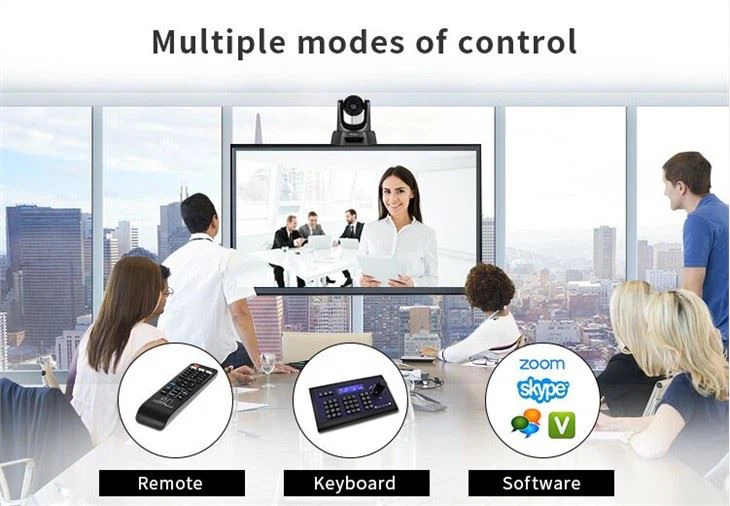
หากคุณกำลังมองหาแบบครบวงจรโซลูชั่นการประชุมทางวิดีโอด้วยเสียงผลิตภัณฑ์ของเราสามารถบูรณาการเพื่อสร้างประสบการณ์การประชุมที่ราบรื่น

ติดต่อจัดซื้อจัดจ้าง
ในฐานะผู้จำหน่ายเครื่องเล่น USB ที่เชื่อถือได้ เรานำเสนอผลิตภัณฑ์คุณภาพสูงที่หลากหลายในราคาที่แข่งขันได้ ผลิตภัณฑ์ของเราขึ้นชื่อในด้านความทนทาน ประสิทธิภาพ และคุณสมบัติที่เป็นมิตรต่อผู้ใช้ หากคุณสนใจที่จะซื้อเครื่องเล่น USB รีโมทคอนโทรล หรืออุปกรณ์เสริมที่เกี่ยวข้องใดๆ ที่กล่าวถึงข้างต้น เราขอแนะนำให้คุณติดต่อเราเพื่อขอการจัดซื้อและปรึกษาหารือเพิ่มเติม เรามีทีมขายมืออาชีพที่พร้อมช่วยเหลือคุณตามความต้องการเฉพาะของคุณ
อ้างอิง
- คู่มือผลิตภัณฑ์เครื่องเล่น USB รุ่นต่างๆ
- คำแนะนำทางเทคนิคเกี่ยวกับการจับคู่และการใช้งานรีโมทคอนโทรลจากผู้ผลิตอุปกรณ์อิเล็กทรอนิกส์ชั้นนำ