

จะแก้ไขไมโครโฟนที่ใช้งานไม่ได้ได้อย่างไร?
Dec 02, 2025
เฮ้! ในฐานะซัพพลายเออร์ไมโครโฟน ฉันได้เห็นส่วนแบ่งที่พอเหมาะของไมโครโฟนที่เล่นไม่ได้ อาจเป็นเรื่องที่น่าหงุดหงิดอย่างยิ่งเมื่อไมโครโฟนของคุณใช้งานไม่ได้ ไม่ว่าคุณจะพยายามบันทึกพอดแคสต์ โทรวิดีโอคอล หรือนำเสนองานก็ตาม แต่ไม่ต้องกังวล ฉันพร้อมอธิบายปัญหาทั่วไปบางประการและวิธีแก้ไขให้คุณทราบ
ตรวจสอบข้อมูลเบื้องต้น
ก่อนอื่นเรามาเริ่มกันที่เรื่องง่าย ๆ กันก่อน คุณจะแปลกใจว่าบ่อยครั้งที่ปัญหาเกิดขึ้นง่ายๆ
การเชื่อมต่อ
สิ่งพื้นฐานที่สุดในการตรวจสอบคือการเชื่อมต่อ หากคุณใช้ไมโครโฟนแบบมีสาย ตรวจสอบให้แน่ใจว่าเสียบปลั๊กอย่างถูกต้อง บางครั้งสายเคเบิลอาจหลวม โดยเฉพาะอย่างยิ่งหากมีการเคลื่อนย้ายบ่อยครั้ง ตรวจสอบปลายสายทั้งสองข้าง - ด้านที่เสียบเข้ากับไมโครโฟนและปลายสายที่เสียบเข้ากับอุปกรณ์ของคุณ (เช่น คอมพิวเตอร์หรืออินเทอร์เฟซเสียง)
หากคุณใช้ไมโครโฟนไร้สาย ตรวจสอบให้แน่ใจว่าได้จับคู่กับตัวรับสัญญาณอย่างถูกต้อง มองหาปุ่มจับคู่ทั้งบนไมโครโฟนและตัวรับสัญญาณ แล้วทำตามคำแนะนำในคู่มือผู้ใช้เพื่อจับคู่ใหม่อีกครั้ง ตรวจสอบแบตเตอรี่ในไมโครโฟนด้วย แบตเตอรี่อ่อนอาจทำให้เกิดปัญหาได้ทุกประเภท รวมถึงสัญญาณอ่อนหรือไม่มีอยู่จริง
การตั้งค่าอุปกรณ์
การตั้งค่าอุปกรณ์ของคุณอาจทำให้ไมโครโฟนยุ่งเหยิงได้ บนคอมพิวเตอร์ของคุณ ให้ไปที่การตั้งค่าเสียง บน Windows คุณสามารถค้นหาได้โดยคลิกขวาที่ไอคอนลำโพงในทาสก์บาร์แล้วเลือก "เสียง" สำหรับ Mac ให้ไปที่ "System Preferences" จากนั้นคลิกที่ "Sound"
ในการตั้งค่าเสียง ตรวจสอบให้แน่ใจว่าได้เลือกไมโครโฟนของคุณเป็นอุปกรณ์อินพุต บางครั้ง ไมโครโฟนอาจถูกเลือกผิดตามค่าเริ่มต้น คุณสามารถปรับระดับเสียงของไมโครโฟนได้ที่นี่ ลองปรับขึ้นเล็กน้อยเพื่อดูว่าจะสร้างความแตกต่างได้หรือไม่
ปัญหาด้านฮาร์ดแวร์
หากการตรวจสอบขั้นพื้นฐานไม่สามารถแก้ปัญหาได้ อาจเป็นเพราะปัญหาฮาร์ดแวร์
ปัญหาเกี่ยวกับสายเคเบิล
สายเคเบิลอาจเสียหายเมื่อเวลาผ่านไป มองหาสัญญาณการสึกหรอที่มองเห็นได้ เช่น สายไฟหลุดลุ่ยหรือขั้วต่องอ หากคุณสงสัยว่าสายเคเบิลเป็นปัญหา ให้ลองใช้สายเคเบิลอื่น โดยปกติคุณจะพบสายเคเบิลทดแทนได้ที่ร้านขายอุปกรณ์อิเล็กทรอนิกส์หรือทางออนไลน์

หากคุณใช้ไมโครโฟนคุณภาพสูงพร้อมสายเคเบิลแบบพิเศษ อาจเป็นความคิดที่ดีที่จะติดต่อผู้ผลิตเพื่อขอเปลี่ยนใหม่ พวกเขาจะสามารถจัดหาสายเคเบิลที่เข้ากันได้กับไมโครโฟนของคุณ
ความเสียหายของไมค์
ตัวไมค์เองอาจจะเสียหาย หากคุณทำไมค์ตกหรือโดนน้ำหรือของเหลวอื่นๆ อาจทำให้เกิดความเสียหายภายในได้ มองหาสัญญาณความเสียหายที่มองเห็นได้ เช่น รอยแตกหรือรอยบุบในตัวไมโครโฟน
หากคุณคิดว่าไมโครโฟนเสียหาย คุณสามารถลองทำความสะอาดได้ ใช้ผ้าแห้งเนื้อนุ่มเช็ดด้านนอกไมโครโฟนเบาๆ สำหรับด้านใน คุณสามารถใช้ลมอัดเพื่อเป่าฝุ่นหรือเศษต่างๆ ออกมาได้ แต่ระวังอย่าเข้าใกล้แคปซูลไมโครโฟนมากเกินไป เพราะมันบอบบางมาก
หากการทำความสะอาดไม่ได้ผล อาจถึงเวลาต้องซ่อมแซมหรือเปลี่ยนไมโครโฟนใหม่ ในฐานะซัพพลายเออร์ไมโครโฟน ฉันสามารถเสนอไมโครโฟนทดแทนต่างๆ ที่เหมาะกับความต้องการของคุณได้ ตรวจสอบของเราไมโครโฟนเคลื่อนที่ USB พร้อมลำโพงสำหรับห้องประชุมซึ่งเป็นตัวเลือกที่ยอดเยี่ยมสำหรับการประชุมทางโทรศัพท์และการประชุม
ปัญหาซอฟต์แวร์และไดรเวอร์
บางครั้งปัญหาไม่ได้อยู่ที่ฮาร์ดแวร์ แต่อยู่ที่ซอฟต์แวร์หรือไดรเวอร์
ไดรเวอร์ที่ล้าสมัย
ไดรเวอร์คือซอฟต์แวร์ที่ช่วยให้อุปกรณ์ของคุณสื่อสารกับไมโครโฟนได้ หากไดรเวอร์ล้าสมัย ไมโครโฟนของคุณอาจทำงานไม่ถูกต้อง
บน Windows คุณสามารถอัปเดตไดรเวอร์ผ่าน Device Manager คลิกขวาที่ปุ่ม Start และเลือก "Device Manager" ขยายส่วน "ตัวควบคุมเสียง วิดีโอ และเกม" คลิกขวาที่ไมโครโฟนของคุณ แล้วเลือก "อัปเดตไดรเวอร์"
บน Mac ระบบปฏิบัติการมักจะดูแลการอัปเดตไดรเวอร์โดยอัตโนมัติ แต่คุณสามารถตรวจสอบการอัปเดตระบบได้โดยไปที่ "การตั้งค่าระบบ" และคลิกที่ "การอัปเดตซอฟต์แวร์"
ซอฟต์แวร์ของบุคคลที่สาม
ซอฟต์แวร์ของบริษัทอื่นบางซอฟต์แวร์อาจรบกวนไมโครโฟนของคุณได้ ตัวอย่างเช่น หากคุณมีแอปบันทึกเสียงที่ทำงานอยู่เบื้องหลัง แอปนั้นอาจใช้ไมโครโฟนและทำให้แอปอื่นไม่สามารถเข้าถึงได้
ปิดแอปที่ไม่จำเป็นและดูว่าสามารถแก้ปัญหาได้หรือไม่ หากคุณยังคงประสบปัญหา ให้ลองใช้คอมพิวเตอร์ในเซฟโหมด ในเซฟโหมด ระบบจะโหลดเฉพาะไดรเวอร์และซอฟต์แวร์ที่จำเป็นเท่านั้น ซึ่งสามารถช่วยคุณระบุได้ว่าแอปของบริษัทอื่นเป็นผู้ร้ายหรือไม่
ปัญหาความเข้ากันได้
ไมโครโฟนของคุณอาจเข้ากันไม่ได้กับอุปกรณ์ของคุณ โดยเฉพาะอย่างยิ่งหากคุณใช้อุปกรณ์รุ่นเก่าหรือไมโครโฟนที่ออกแบบมาสำหรับระบบปฏิบัติการเฉพาะ
ความเข้ากันได้ของระบบปฏิบัติการ
ตรวจสอบเว็บไซต์ของผู้ผลิตเพื่อดูว่าไมโครโฟนของคุณเข้ากันได้กับระบบปฏิบัติการของคุณหรือไม่ ไมโครโฟนบางตัวใช้งานได้กับ Windows เท่านั้น ในขณะที่บางตัวใช้งานได้กับทั้ง Windows และ Mac
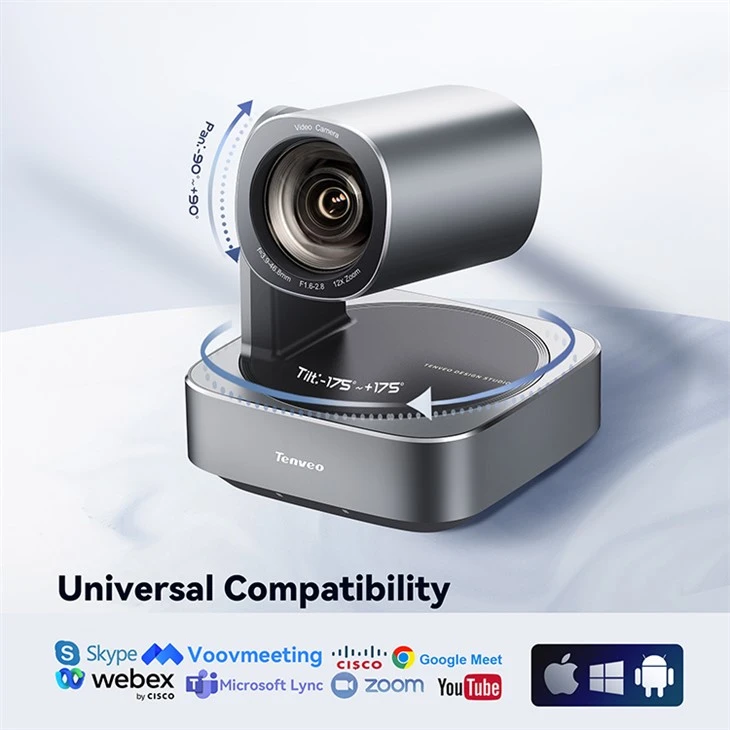
หากไมโครโฟนของคุณเข้ากันไม่ได้กับระบบปฏิบัติการปัจจุบัน คุณอาจต้องอัปเกรดระบบปฏิบัติการหรือซื้อไมโครโฟนตัวอื่น ในฐานะซัพพลายเออร์ ฉันสามารถช่วยคุณค้นหาไมโครโฟนที่เข้ากันได้กับอุปกรณ์ของคุณ นอกจากนี้เรายังมีกล้องดีๆ ที่สามารถใช้ร่วมกับไมโครโฟนของคุณได้ เช่นออพติคอลซูม 4K 12 เท่าพร้อมกล้องวิดีโอการประชุม PTZ USB3.0และเต็มรูปแบบที่โดดเด่น 4K 12X Optical Zoom NDI/POE/SDI/HDMI/USB PTZ กล้อง Video Conference กล้องสำหรับโบสถ์/สตรีมมิ่งสด-
ความเข้ากันได้ของอินเทอร์เฟซเสียง
หากคุณใช้อินเทอร์เฟซเสียงกับไมโครโฟน ตรวจสอบให้แน่ใจว่าเข้ากันได้ อินเทอร์เฟซเสียงที่แตกต่างกันมีประเภทอินพุตและระดับอิมพีแดนซ์ต่างกัน ตรวจสอบข้อมูลจำเพาะของทั้งไมโครโฟนและอินเทอร์เฟซเสียงเพื่อให้แน่ใจว่าเข้ากันได้ดี
บทสรุป
การแก้ไขไมโครโฟนที่ไม่ทำงานอาจทำให้ปวดหัวเล็กน้อย แต่การทำตามขั้นตอนเหล่านี้ คุณจะสามารถแก้ไขปัญหาส่วนใหญ่ได้ อย่าลืมเริ่มต้นด้วยข้อมูลพื้นฐาน เช่น ตรวจสอบการเชื่อมต่อและการตั้งค่าอุปกรณ์ หากไม่ได้ผล ให้ดำเนินการตรวจสอบปัญหาฮาร์ดแวร์ ซอฟต์แวร์ และความเข้ากันได้
หากคุณยังคงพบปัญหาหลังจากลองทำตามขั้นตอนเหล่านี้แล้ว อย่าลังเลที่จะติดต่อเรา ในฐานะซัพพลายเออร์ไมโครโฟน เรามีทีมผู้เชี่ยวชาญที่สามารถช่วยคุณวินิจฉัยและแก้ไขปัญหาได้ นอกจากนี้เรายังมีไมโครโฟน กล้อง และอุปกรณ์เสียงอื่นๆ คุณภาพสูงอีกมากมาย ไม่ว่าคุณจะเป็นนักพอดแคสต์มืออาชีพ นักธุรกิจที่ต้องการการจัดการประชุมที่ดี หรือแค่คนที่ต้องการบันทึกเพลงที่บ้าน เราก็พร้อมช่วยคุณ ติดต่อเราเพื่อเริ่มการสนทนาเรื่องการจัดซื้อจัดจ้างและค้นหาโซลูชันด้านเสียงที่สมบูรณ์แบบสำหรับความต้องการของคุณ
อ้างอิง
- ความรู้ทั่วไปจากประสบการณ์หลายปีในการเป็นผู้จำหน่ายไมโครโฟน
- คู่มือผู้ใช้ไมโครโฟนและอุปกรณ์เสียงต่างๆ